

每次对话都会形成一个任务记录。你可以在左侧边栏查看历史、切换任务、置顶重要内容,或归档已经完成的任务。端云协同让桌面端成为本地与云端任务的统一入口。你可以选择任务在哪里运行,在已有对话中继续补充要求,也可以把本地任务的上下文和所需文件交给云端。任务完成后,云端产物可以在桌面端查看和下载;涉及本地项目文件时,可以先检查变更,再决定是否写回本地工作区。
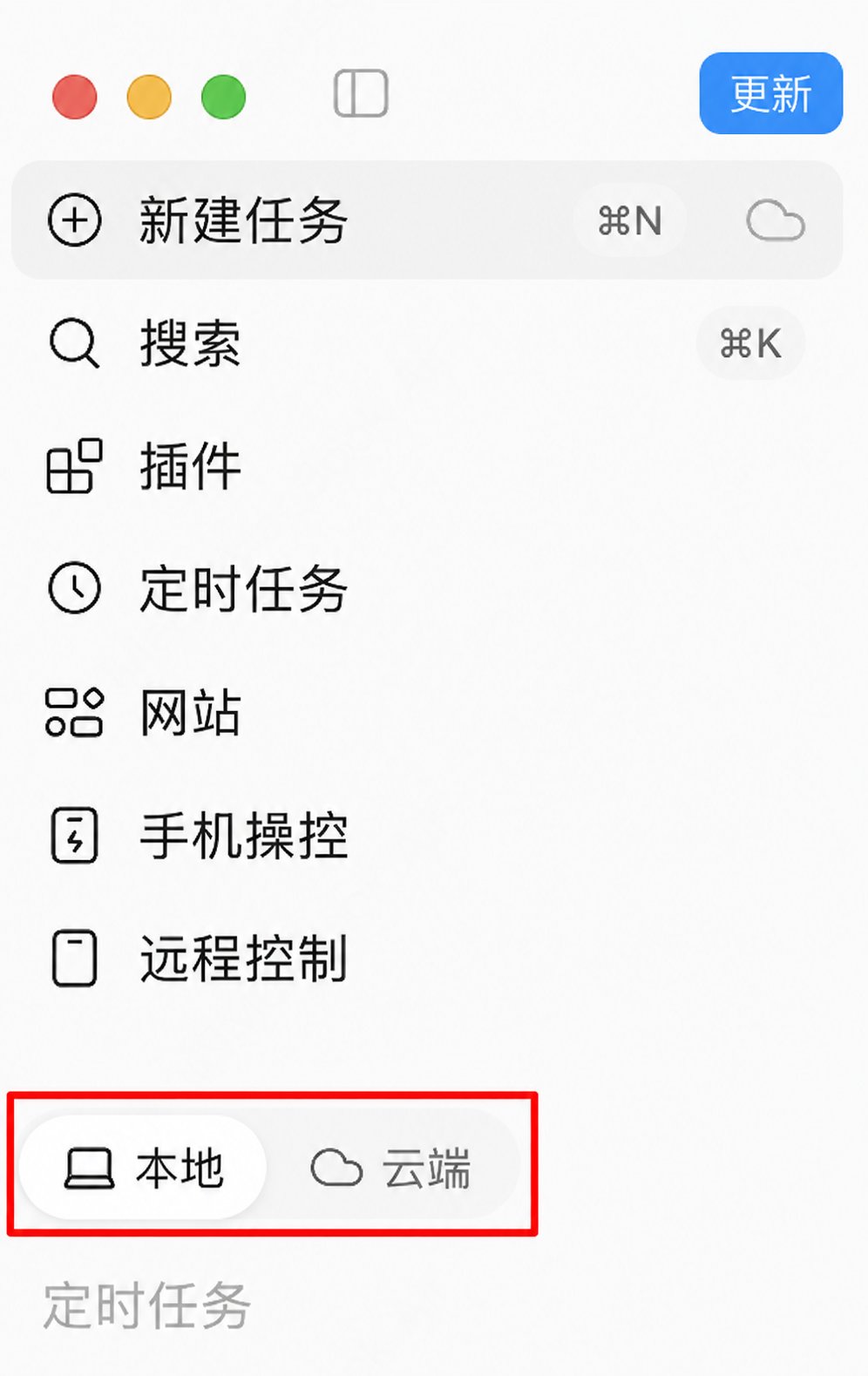
左侧边栏
左侧边栏通常包含:- 新建任务
- 搜索任务
- 置顶任务和 Agent
- 按项目分组的历史任务
- Agent Team
- 定时任务入口
- 已归档任务
端云协同与任务接力
使用方式
1
选择任务运行位置
在 MiniMax Code 桌面端新建对话,通过输入框附近的本地/云端切换入口选择云端。需要关联项目时,可以选择对应的云端项目;需要处理电脑上的文件时,先作为附件提供。
2
描述需求并发送
告诉 Agent 需要完成的工作。如果任务需要电脑上的文件,请先将相关文件作为附件提供,再发送需求。
3
查看进度并继续对话
在桌面端打开对应的云端会话,查看 Agent 的回复和处理进度。你可以继续补充信息、提出修改要求,也可以从会话列表中再次打开这个任务。
4
查看和下载产物
任务生成结果后,在会话中查看产物。需要在电脑上保存或使用的文件,可以通过下载入口保存到本地。
5
交接本地任务
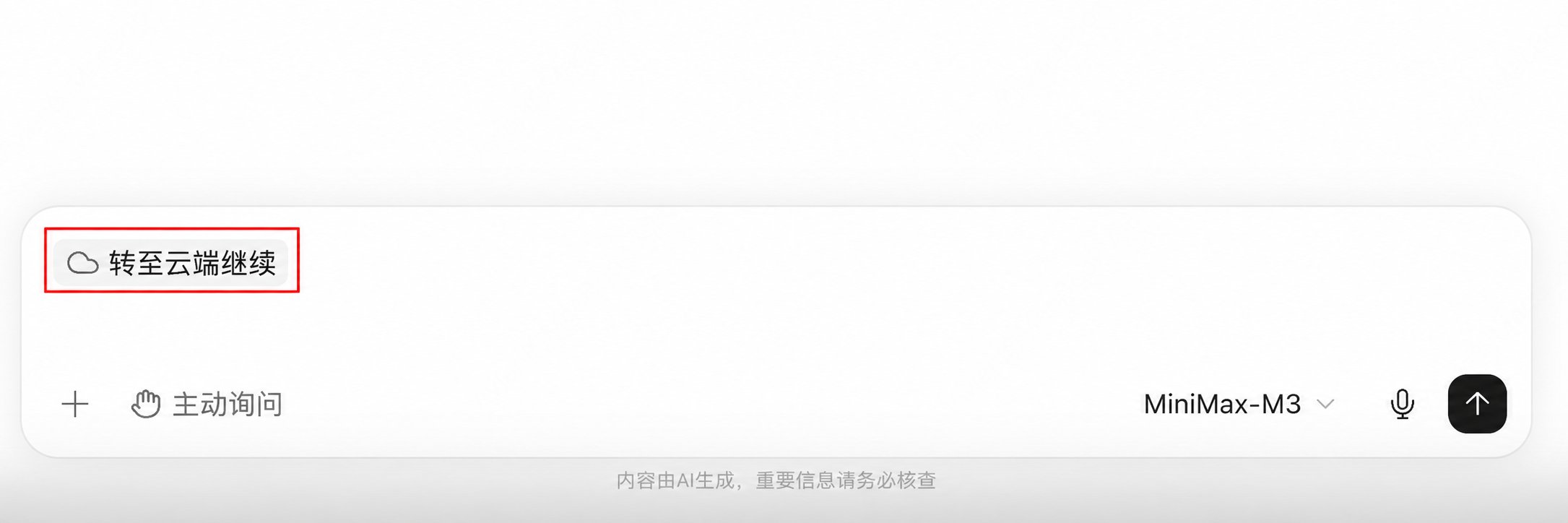
对于已经选择本地工作区的任务,在输入框中输入
/,选择转至云端继续。补充希望云端完成的后续工作后,确认推荐资源卡片中的文件,再开始交接。6
同步云端改动
如果云端任务修改了本地项目相关文件,可以先点击查看变更,检查新增、修改和删除的文件,再选择下载副本或覆盖原工作区。
使用须知
- 云端任务只处理你附加或交接时上传的文件;需要补充本地资料时,请主动提供相关文件。
- 单个交接文件和所选文件总体积均不能超过 500 MB。请等待交接成功后再离开电脑。
- 本地与云端项目文件不会持续自动同步。交接后的本地修改不会自动上传,云端变更也需要你确认后才会写入原工作区。
- 原本的本地任务会保留。交接后的云端任务独立继续执行,两边后续的对话与文件修改分别保留。