

任务是你和 Agent 协作的基本单位。你可以直接描述目标,也可以先绑定项目目录,让 Agent 带着代码上下文执行。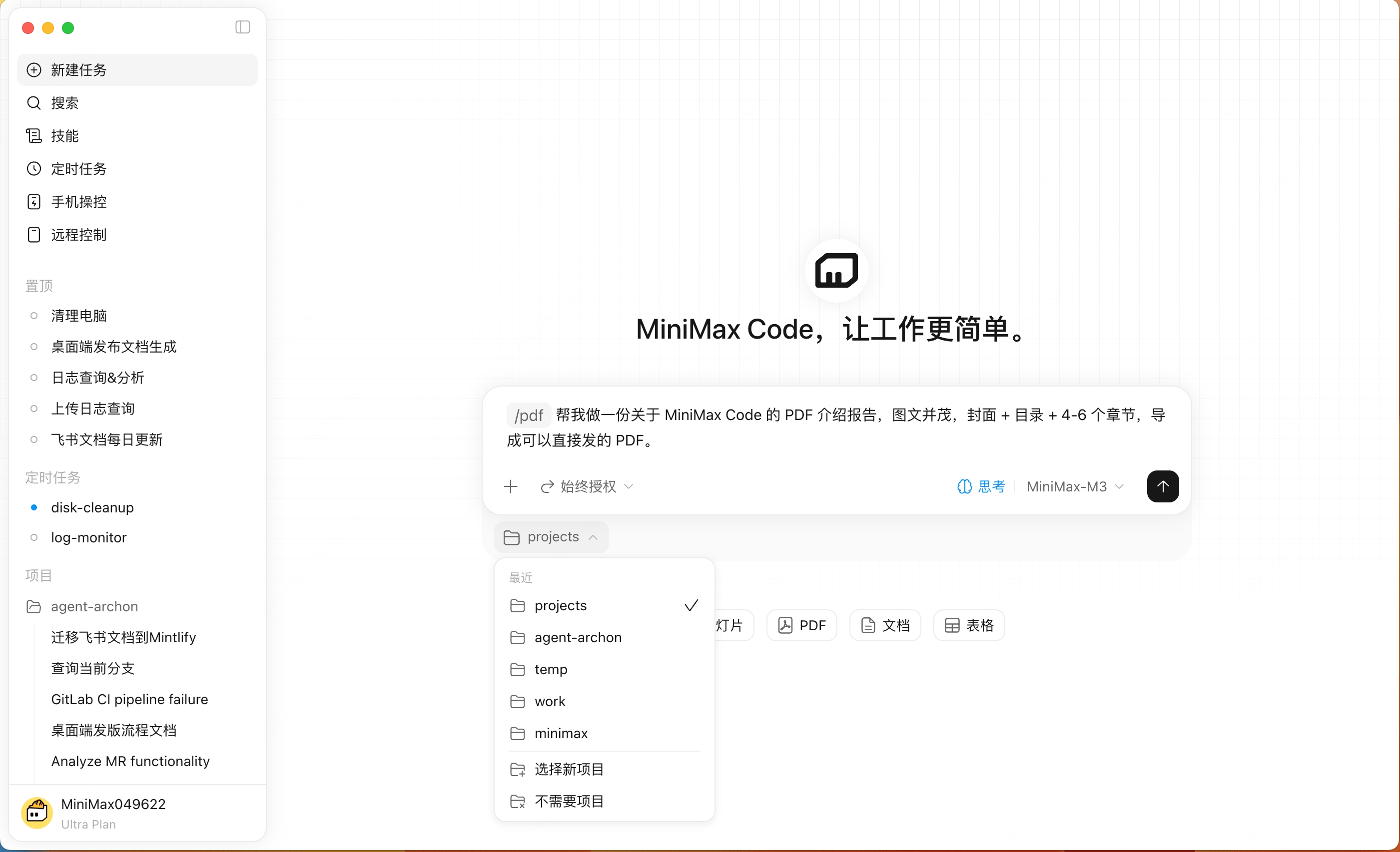
创建任务
1
点击新建任务
在左侧导航点击新建任务,或在首页输入框直接开始。
2
描述目标
用自然语言说明你要完成的事情,例如修复一个 bug、实现一个页面、整理一份报告或分析一组文件。
3
补充上下文
可以拖入文件、选择工作区、用 @ 引用项目文件,或用 / 调用技能。
4
发送并跟进
Agent 开始执行后,你可以继续补充要求,也可以在需要权限确认时做出选择。
写好任务描述
- 说明目标结果,而不只是说明过程。
- 对代码任务,说明期望技术栈、限制条件和验收方式。
- 对设计任务,提供参考链接、截图或风格要求。
- 对研究任务,说明输出格式、信息来源要求和时间范围。
语音输入
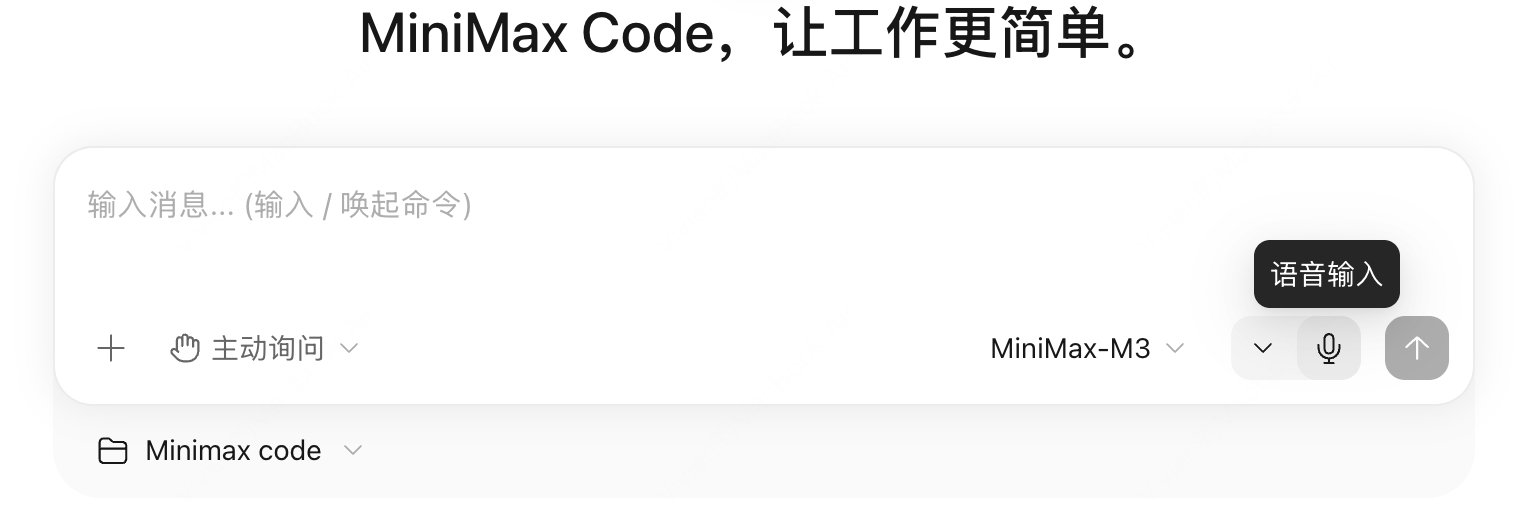
当你想快速说出一段想法时,可以点击输入框右下角的麦克风开始语音输入。首次使用时,允许 MiniMax Code 访问麦克风。MiniMax Code 会在你说话时实时转成文字;如果输入框里已经有内容,转写结果会自动追加到现有文字后面。麦克风与快捷键
在 设置 → 语音 → 麦克风 中选择输入设备,也可以将鼠标移到输入框的麦克风按钮上,通过旁边的下拉菜单切换。默认使用系统麦克风;选择其他设备后,MiniMax Code 会记住你的选择,设备不可用时会恢复为系统默认。在 设置 → 语音 → 听写 中可以配置快捷键:两种快捷键默认均未设置,可按使用习惯自行配置。