PowerPoint 生成器,制作便于修改与展示的演示稿

让简报变成便于持续修改的演示稿。MiniMax Code 协助组织页面内容与证据,按需求准备可编辑元素,并规划 PowerPoint 兼容性检查。

从PowerPoint 需求开始

选择示例或描述你的可编辑演示文稿,然后在 MiniMax Code 中继续。

示例提示词

探索 4 个PowerPoint 生成器案例

这些示例用于展示不同工作场景。选择一个提示词作为起点,再根据真实材料与要求调整。

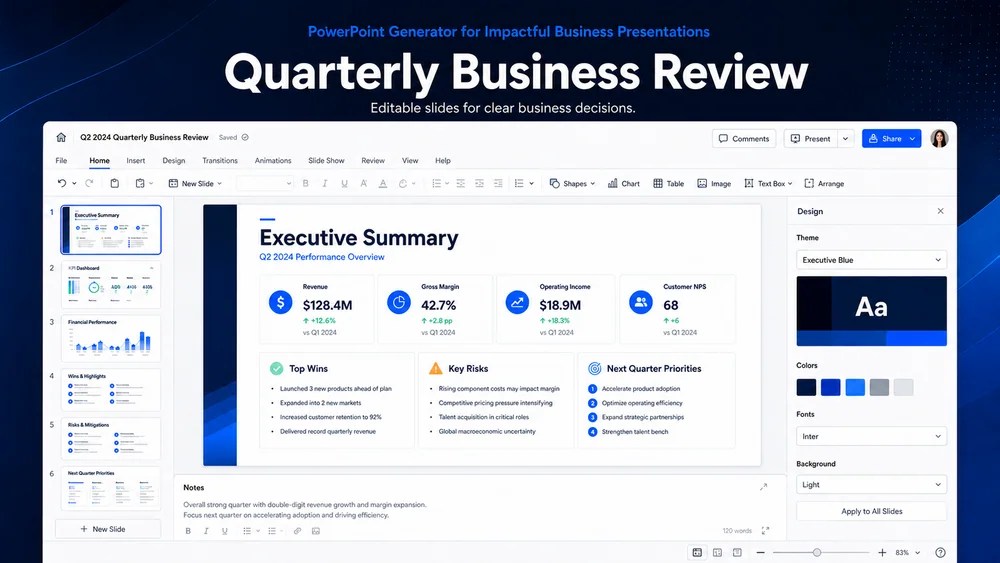
季度业务复盘的示意效果图。

围绕 KPI、风险、重点与决策构建的管理层演示文稿。

让可编辑演示文稿从需求走向可审核结果

让团队后续更新文字、数据或布局时,演示稿仍然易于使用。

叙事设计

把源材料组织成幻灯片故事

将笔记、研究和业务背景整理成连贯顺序,每页只承担一个明确目的。 在制作具体页面前说明演示目的、目标长度与必需章节。 如涉及研究或数据,请提供研究笔记与表格数字,并说明哪些结论适合图表、哪些适合演讲备注。

立即体验
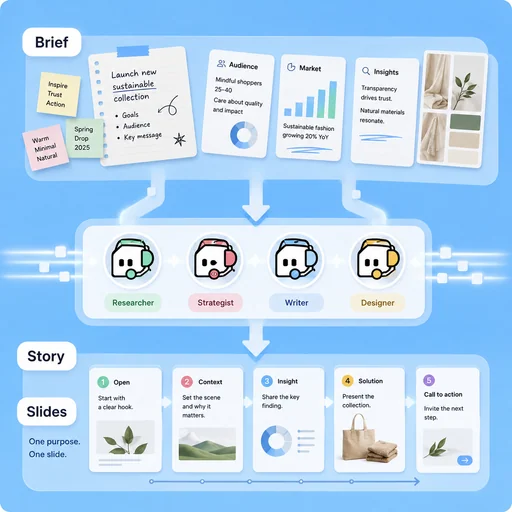
把源材料组织成幻灯片故事工作流程示意图。

可编辑结构

让内容始终便于修改

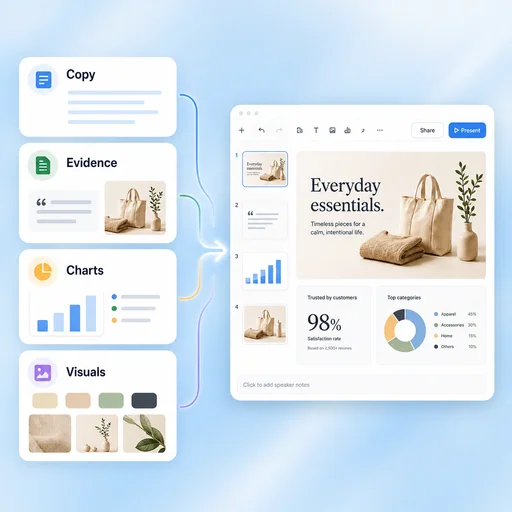
分离页面文案、证据、图表说明和视觉方向,方便演示文稿审核与更新。 明确哪些文字、表格、图表和备注应保持可编辑,不能只交付合成图片。

立即体验
让内容始终便于修改工作流程示意图。

交付检查

演示前完整审核

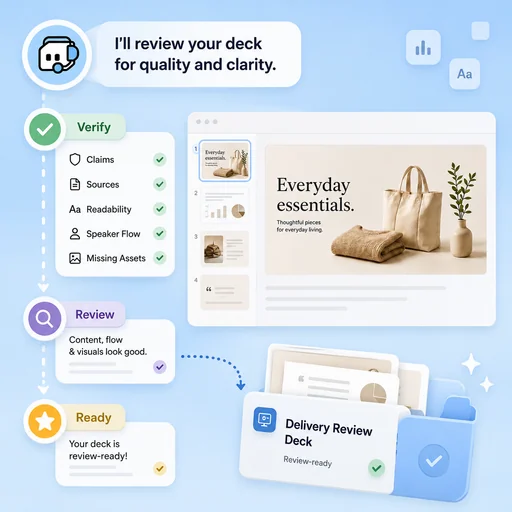
导出或分享前检查结论、来源、可读性、讲述节奏和缺失素材。 在实际使用的 PowerPoint 版本中检查字体、比例、溢出、缺失媒体与图表标签。

立即体验
演示前完整审核工作流程示意图。

让工作流程保持连贯

这是流程对照而非性能测试,关键事实与最终结果仍需你的审核。

手动推进

研究与大纲
分别收集来源并组织页面大纲
数据页面
制作演示时逐一重建表格和图表
检查交付
分散检查问题
文件要求
选择格式并手动重建元素
团队修改
分别处理内容更新和布局修复
兼容性
在目标演示软件中检查文件

借助 MiniMax Code

研究与大纲
把获准使用的资料整理成面向受众的演示大纲
数据页面
根据提供的数字规划图表,并保留单位与来源说明
检查交付
整理审核清单
文件要求
起草前定义格式与可编辑要求
团队修改
组织好页面文字、数据说明和设计方向
兼容性
准备兼容性清单,仍需测试最终渲染

用 4 个步骤创建可编辑演示文稿

从聚焦需求开始,生成可审核初稿,并在交付前完成验证。

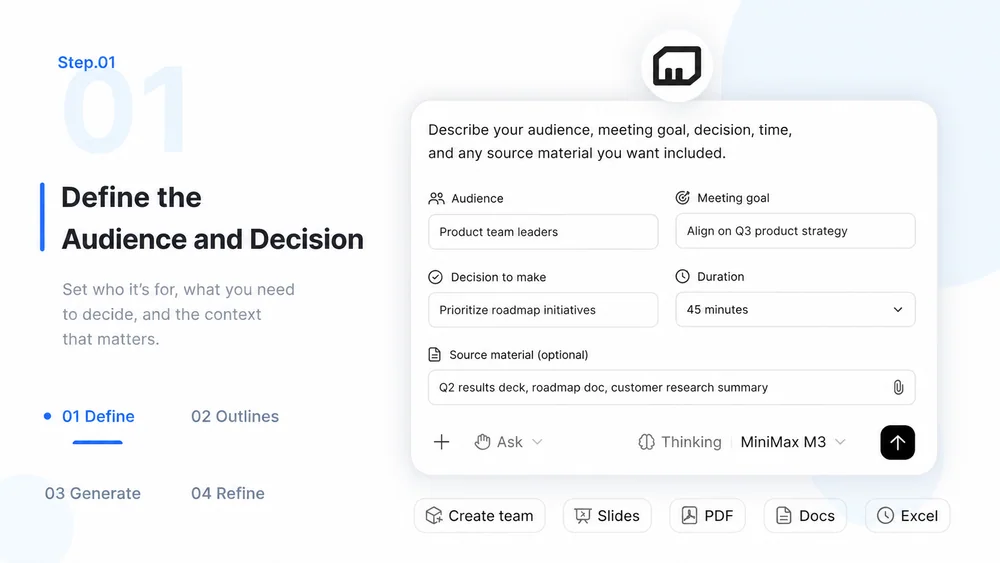
  1. Step.01

    明确受众与决策

    说明受众、需要理解的内容,以及演示应支持的决策或行动。

    PowerPoint 生成器工作流程第 1 步:明确受众与决策。
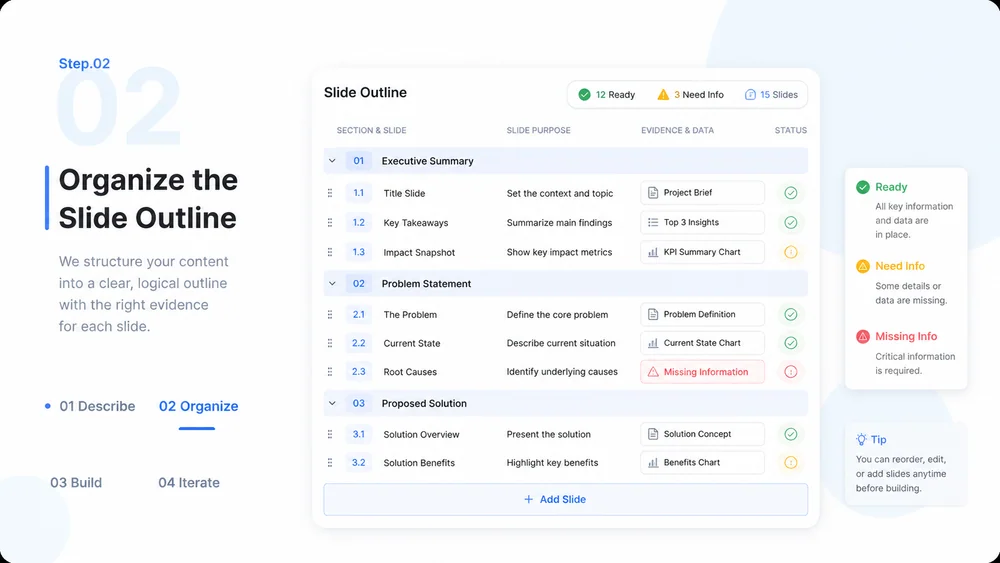
  2. Step.02

    整理幻灯片大纲

    把源材料拆分为章节和页面,并识别证据、图表及缺失信息。

    PowerPoint 生成器工作流程第 2 步:整理幻灯片大纲。
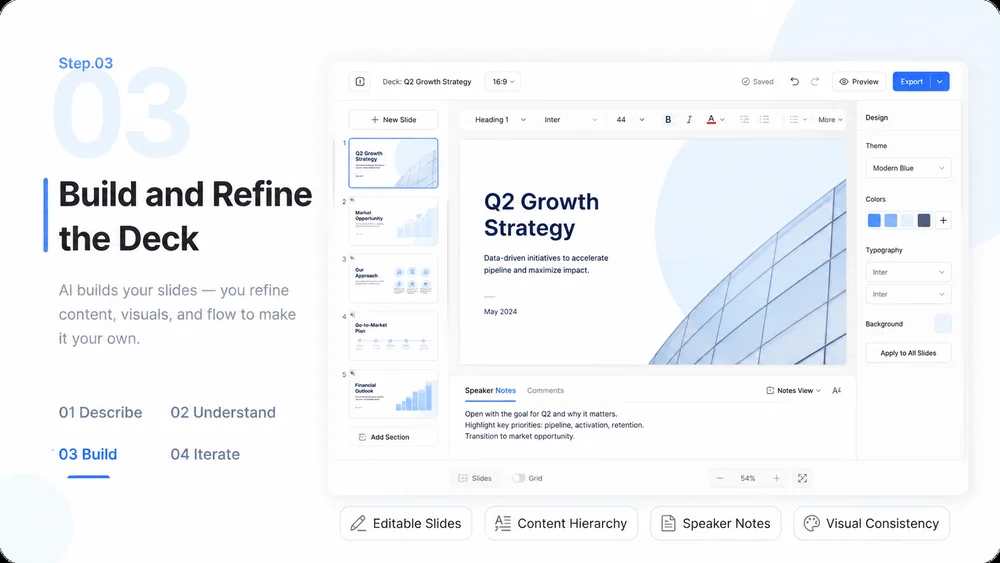
  3. Step.03

    生成并优化演示文稿

    创建可编辑页面内容与视觉方向,再优化层级、节奏和一致性。

    PowerPoint 生成器工作流程第 3 步:生成并优化演示文稿。
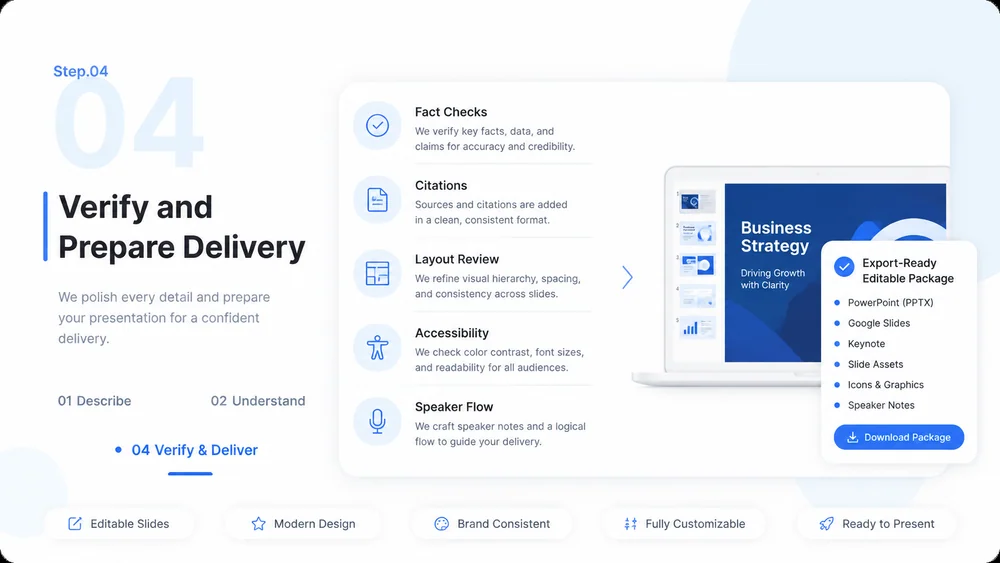
  4. Step.04

    验证并准备交付

    最终导出或交接前检查事实、引用、版式、无障碍和讲述流程。

    PowerPoint 生成器工作流程第 4 步:验证并准备交付。

PowerPoint 生成器常见问题

了解需要准备的内容、实际工作位置和必要审核。

使用 MiniMax Code 创建可编辑 PowerPoint