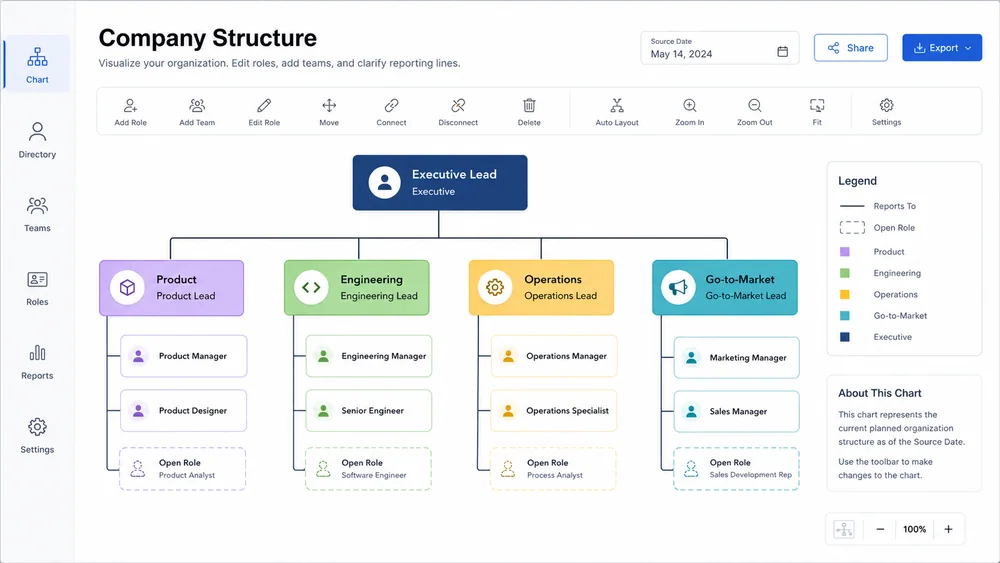
组织架构图生成器,清楚展示汇报关系
提供已核实的名单与汇报关系,MiniMax Code 协助生成易读架构图,区分直接与虚线关系,并准备待批准的更新。
从组织架构需求开始
选择示例或描述你的可编辑组织架构图,然后在 MiniMax Code 中继续。
示例提示词
让工作流程保持连贯
这是流程对照而非性能测试,关键事实与最终结果仍需你的审核。
手动推进
- 需求规划
- 手动整理材料
- 组织图布局
- 逐个视图安排团队方框和连接线
- 检查交付
- 分散检查问题
- 名单整理
- 手动清理姓名并核对上级
- 矩阵汇报
- 绘制并标注不同关系
- 组织调整审核
- 逐一比较图表版本
借助 MiniMax Code
- 需求规划
- 梳理需求与结构
- 组织图布局
- 根据提供的汇报关系起草层级图并检查可读性
- 检查交付
- 整理审核清单
- 名单整理
- 整理提供的数据并标记缺失或冲突关系
- 矩阵汇报
- 通过统一图例起草实线与虚线关系
- 组织调整审核
- 区分当前与拟议结构,供负责人批准
用 4 个步骤创建可编辑组织架构图
从聚焦需求开始,生成可审核初稿,并在交付前完成验证。
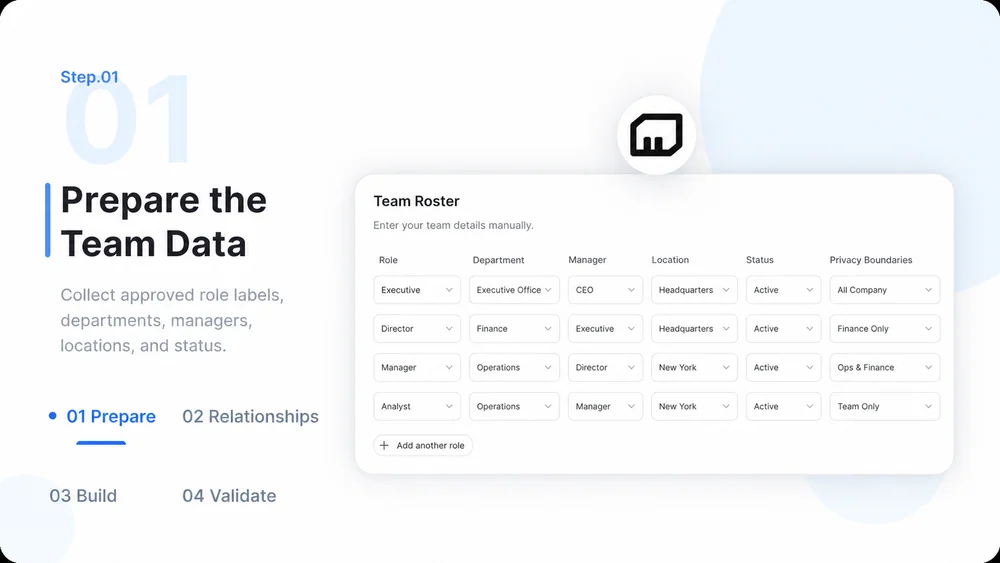
- Step.01
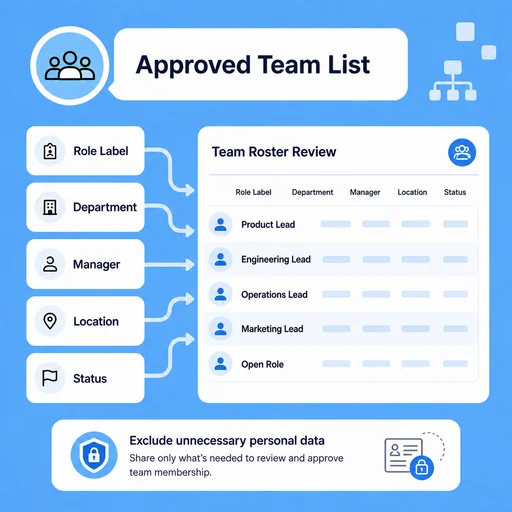
准备团队数据
收集已批准姓名或岗位标签、部门、主管、地点和状态,不包含无关个人信息。
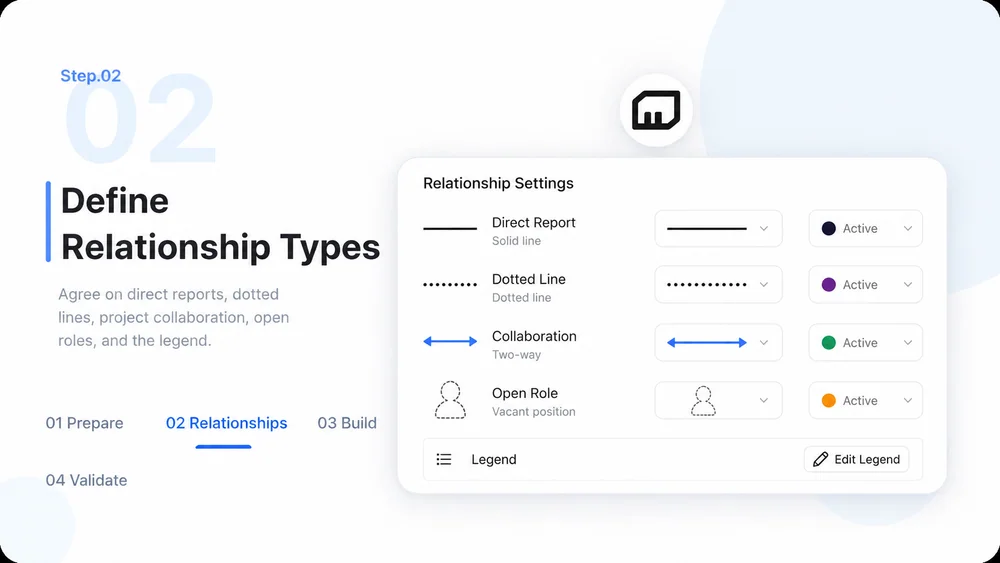
- Step.02
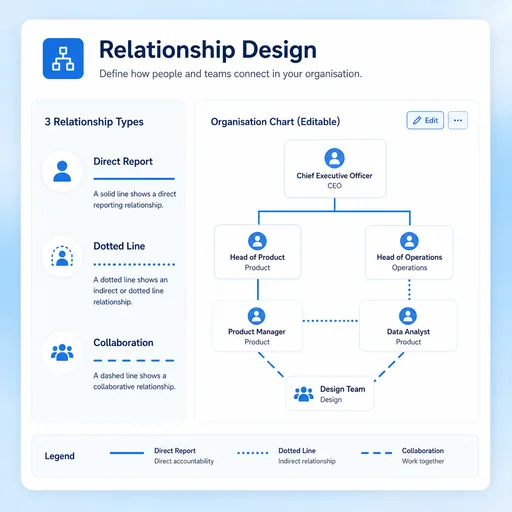
定义关系类型
确认直接汇报、虚线关系、项目协作、开放岗位和图例。
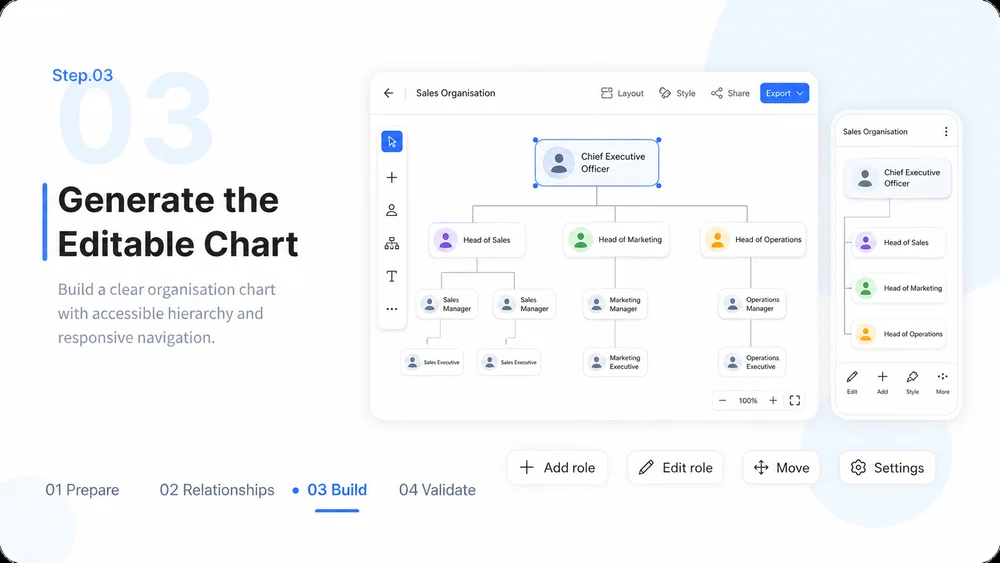
- Step.03
生成可编辑架构图
创建层级清晰、支持响应式浏览的无障碍组织架构图或图示。
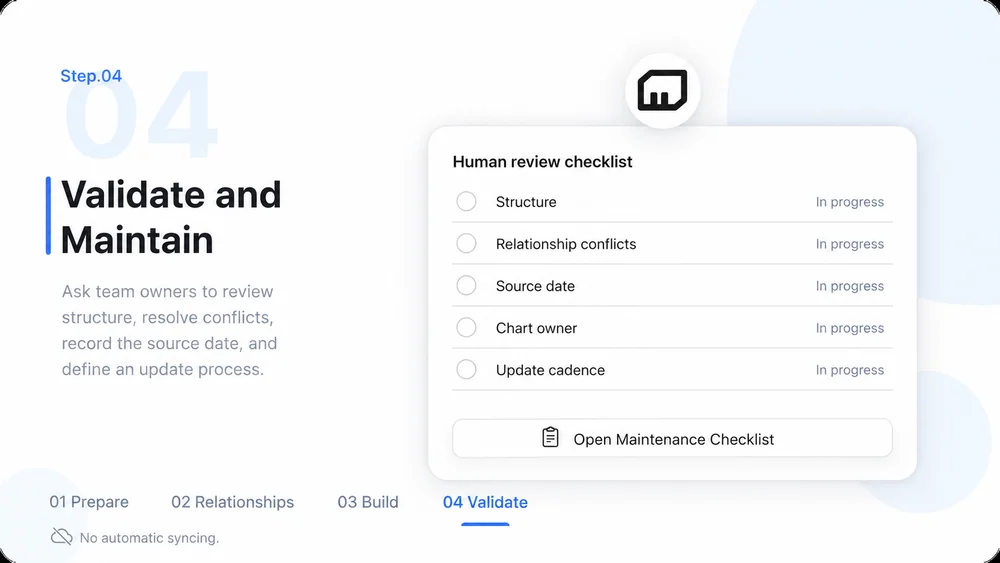
- Step.04
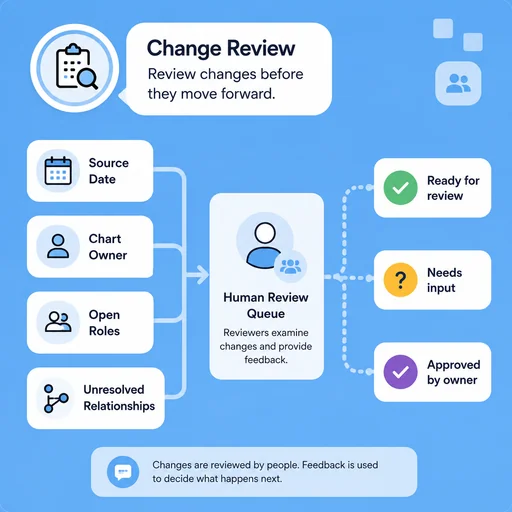
验证并维护
请团队负责人核实结构、解决冲突、记录数据日期并建立更新流程。
组织架构图生成器常见问题
了解需要准备的内容、实际工作位置和必要审核。